TortoiseGit小乌龟
这是一款支持中文的hexo windows桌面提交软件
前置依赖(Git for Windows)
如果你电脑还没有 Git,这里下载:
🔗https://gitforwindows.org/
终端执行 git --version,输出版本号,就代表已经装好。
TortoiseGit(小乌龟)极简安装步骤(含安装路径选择、中文设置)稀土掘金
前提:你的电脑已经装好 Git for Windows(装 VSCode 时一般附带,终端输入
git --version可验证)
官网:https://tortoisegit.org/download/稀土掘金
1、下载两个文件(官网页面)
- 本体:下载 64‑bit Windows 的安装包(你的 Win11 选这个)
- 往下滚动找到
Language Packs(语言包区域),下载 Chinese, simplified(简体中文)64 位 Setup 语言包安装程序
⚠️本体和语言包版本号必须完全一致,否则中文无法生效。
2、安装本体,选择安装路径
- 运行本体安装包,
Next→ 同意协议 - 选择安装位置页面(Location)
- 默认路径:
C:\Program Files\TortoiseGit - 如果你不想装 C 盘,点
Browse,例如设置为:D:\Tools\TortoiseGit
- 默认路径:
✅硬性规则:路径全程不能出现中文、空格,不要写成
D:\工具\TortoiseGit,会异常报错。
- 其余全部保持默认选项,一路
Next→Install→Finish,完成本体安装。
安装结束弹出的首次配置向导,直接关掉,先不要配置,接下来装中文包。
3、安装简体中文语言包
直接运行刚才下载好的中文语言包,一路Next,不需要改路径,它会自动找到本体位置,点Finish完成。
4、切换成中文界面
- 随便打开一个文件夹(比如你的
D:\blog‑hexo),空白处鼠标右键 - 右键菜单选择:TortoiseGit → 设置
- 在【常规设置】,找到语言下拉框,选择:中文 (简体)(中国),点击确定,界面立刻全部变成中文。
✅给你的 Hexo 博客实际使用流程(装好之后)
- VSCode 写文章,全部保存
- 进入
D:\blog‑hexo,文件夹空白处右键 - TortoiseGit → 提交
- 勾选要提交变更的文件,填写提交说明,点确定提交(完成本地 commit)
- 右键 → TortoiseGit → 推送,执行 git push 上传 GitHub
推送如果遇到
Connection was reset网络报错,会弹出中文报错窗口。开启 Clash TUN 虚拟网卡,不需要配置 git 代理,直接推送。
⚠️重要提醒
- TortoiseGit、VSCode、我们写的 ps1 脚本三者完全可以混用,操作同一个本地仓库,互不冲突。
- 软件本身只是外壳,底层调用你电脑的 git.exe,不会改变 Git 本身行为。
- 仓库路径
D:\blog‑hexo没问题,不要有中文。 - 开启 Clash TUN 的时候推送;退出 Clash 记得先关闭 TUN,避免网络异常。
你日常写博客真正用到的就 2 个右键功能:
- 提交:生成本地 commit
- 推送:git push 上传到 GitHub
Diff、Merge、Blame,都是点菜单后自动唤起,不用手动运行。
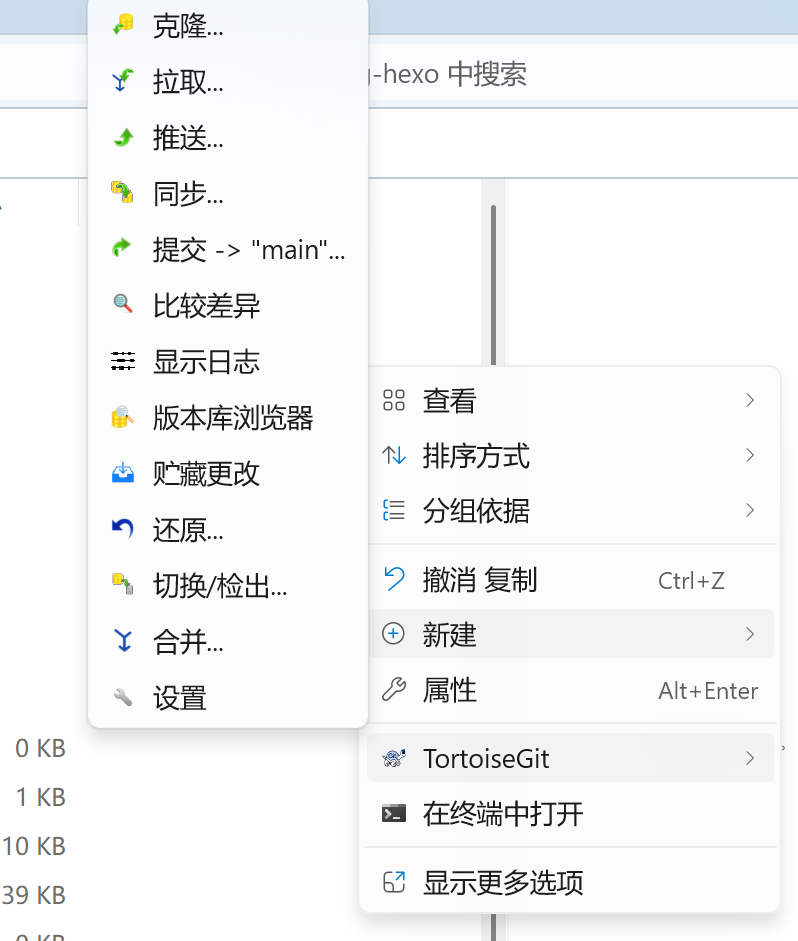
现象说明
- 在普通文件夹点开:菜单全部显示,但是点击【提交、推送】会报错提示 “不是 Git 仓库”。
- 只有你的
D:\blog‑hexo才是真正的 git 仓库,其他文件夹只是显示菜单,不能执行 git 操作。
这个是正常的,不是 bug,TortoiseGit 是资源管理器外壳扩展,全局注入右键。
两种处理方案
方案 1(推荐,维持现状)
不用处理。只在 D:\blog‑hexo 里面使用它的功能;别的文件夹看到菜单就无视即可,不会影响性能、不会损坏文件。
方案 2:不想在非 Git 文件夹看到这一堆菜单
TortoiseGit 自带设置,可以让它只在 Git 仓库文件夹显示菜单
- 任意文件夹右键 →
TortoiseGit→ 设置 - 左侧找到:外壳(Shell)
- 勾选:仅在 Git 仓库中显示上下文菜单 ✅
- 点击确定保存。
设置完成后效果:
- ✔
D:\blog‑hexo(git 仓库)右键:正常出现全部 TortoiseGit 菜单 - ✔ 普通文件夹:右键不再出现 TortoiseGit 那一栏,界面干净。
本博客所有文章除特别声明外,均采用 CC BY‑NC‑SA 4.0 许可协议。转载请注明来源 瑶Ba 笔记!